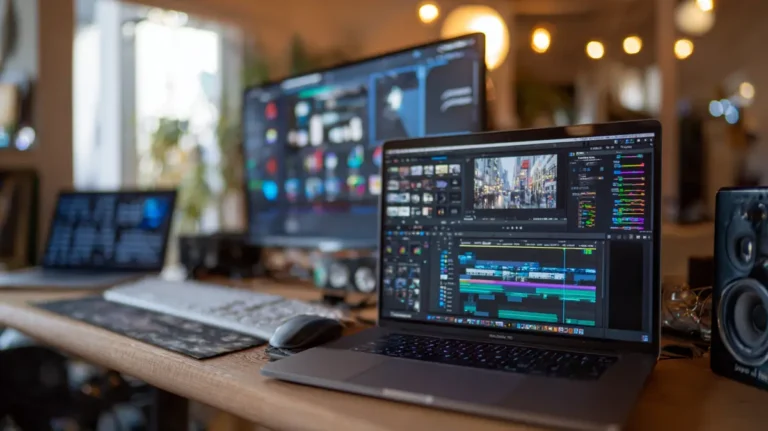
Après avoir acquis sa caméra, choisi son logiciel de montage vidéo, on a rapidement envie d’exporter ce qu’on a filmé sur son pc optimisé pour le montage video. Alors de quelle puissance ai-je besoin ? Quelle taille et quel type de disque dur ? De combien de RAM ? Quelle carte graphique ? Dois-je m’orienter vers un PC fixe, un PC portable ou vers un MAC ? En bref, de quel ordinateur ai-je besoin pour mon montage video ? Je vais tenter de vous orienter sur ces questions selon vos besoins et votre budget.
Si vous cherchez la puissance brute au meilleur prix et que vous aimez l’idée de pouvoir faire évoluer votre machine dans le temps (ajouter de la RAM, changer de carte graphique), la tour reste le choix roi.
Voici mes 3 configurations ‘étalon’ pour 2026 :
- Ryzen 5 / Core i5
- 16 Go de RAM
- SSD Rapide 1 To
- Ryzen 7 / Core i7
- 32 Go de RAM
- RTX série 4060 Ti / 4070
- Ryzen 9 9950X
- 64 Go RAM DDR5
- RTX 5080 (GDDR7)
À l’inverse, si votre studio doit tenir dans un sac à dos pour monter vos vlogs en voyage ou vos prestations directement chez vos clients, les ordinateurs portables de 2026 ont fait un bond de géant. Entre l’autonomie record des puces Apple et la puissance des nouvelles RTX série 50, plus besoin de rester coincé au bureau. Si vous avez besoin de monter vos vidéos au café, en train, ou directement sur le lieu de vos tournages, le choix du portable (ou d’une solution compacte comme le Mac Mini) est indispensable. En 2026, ces machines rivalisent enfin avec les plus grosses tours.
Voici mes coups de cœur pour un studio mobile :
Atout : Autonomie 18h + Silence total (pas de ventilo).
Atout : Écran calibré + Lecteur SD intégré.
Atout : GPU surpuissant pour l’IA et la 3D.
Vous avez trouvé votre profil ? Super. Maintenant, si vous voulez comprendre pourquoi j’ai choisi ces composants et comment ils impactent concrètement votre confort de montage sous Premiere Pro ou DaVinci Resolve, on rentre dans le détail juste en dessous.
Si tu préfères le format visuel, je t’ai résumé dans cette vidéo les points clés pour bien choisir tes composants (CPU, GPU, RAM) sans faire d’erreur.
Configuration PC ou MAC ? Quel ordinateur pour le montage vidéo ?

Personnellement je monte mes vidéos sur PC depuis longtemps. Alors sur ce point je dirais que ça dépend aussi de votre budget. Un Mac coûte environ le double d’un PC Windows pour une configuration matérielle équivalente. Mais aussi et surtout pour une optimisation logicielle/matérielle totalement différente. Depuis la sortie des puces M je me suis intéressé de plus près aux ordinateurs Macintosh. En effet, cette puce, avec des logiciels optimisés pour elle, propose un rapport de puissance/énergie/ chauffe jamais vu auparavant.
Il suffit de voir les tests sur YouTube pour s’en rendre compte. Apple a sorti du lourd avec cette puce, du très lourd même. Ainsi j’avais vu sur YouTube le mac mini M1 d’entrée de gamme (800€) encaisser la 8K d’une camera RED sans broncher et en chauffant un poil plus que lorsqu’il n’est pas sollicité. Donc je vous laisse imaginer la facilité avec les puces M2, M3 ou les dernières M4 et M5.
Les solutions Mac
Pour changer d’écosystème, essayer autre chose, de plus stable, plus silencieux et avec moins de bugs. Et aussi parce que les machines d’Apple, autant les nouveaux iMac, les nouveaux Mac Mini ou encore les MacBook Air ou Pro ont baissé de prix. Grâce justement aux puces M, Apple propose désormais des machines accessibles. Beaucoup plus qu’elles ne l’étaient quand elles étaient équipées de processeurs Intel.
Alors oui, Apple propose des machines fermées, dans lesquelles on ne peut rien changer ni rien ajouter à l’intérieur. C’est un gros frein si on souhaite upgrader sa machine soi-même. Pas de Ram en plus, pas de disque dur interne plus gros…Tout est soudé à la carte mère, on ne peut rien changer.
Mac’optimisation
Mais c’est justement cette fermeture matérielle qui permet à Apple d’optimiser chaque composant de ses machines. C’est pourquoi si on veut rajouter un disque dur il faudra en rajouter un externe SSD en USB-C sur un des trop rares branchements dont dispose les iMac ou MacBook.
Mais derrière ces inconvénients il y a un système stable, fiable, rapide, qui ne chauffe pas, silencieux, qui consomme très peu d’énergie et optimisé aux petits oignons. Surtout pour le montage vidéo, la MAO (Musique Assistée par Ordinateur) ou le traitement photo avec un logiciel puissant comme Luminar Neo, Lightroom ou bien DxO PhotoLab. Ainsi quand je vois les utilisateurs de Mac qui mettent à jour leur machine au bout de 6 ans minimum et qui ne veulent pas quitter cette marque, cela m’a donné envie de croquer dans la Pomme avec le Macbook Air M4 pour une solution nomade. Surtout depuis que j’entends dire que Adobe Premiere Pro ou Davinci Resolve 20 sont optimisés pour ces puces. 2 logiciels que j’utilise désormais régulièrement. Sans parler des alternatives…
Alors si vous aussi vous avez envie de croquer dans la Pomme, voici les modèles M1, M2, M3 (nouvel iMac) que j’ai retenu qui conviendront au montage 4K et bien plus encore. Les modèles avec 16Go de ram vieilliront mieux.
Les derniers modèles équipés de la puce M4 ou M5 proposent désormais 16Go de Ram minimum. Apple tente de plus en plus de séduire les usagers PC avec le Mac Mini. Leur dernier modèle équipé de la puce M4 coûte 699€ seulement. Un Mac à ce prix, qui ne prend pas de place, qui ne fait pas de bruit, qui permettra de monter des vidéos 4K et 8K sans problème et qui vieillira bien, ça fait réfléchir !
C’est quoi le Mac Mini ? C’est tout simplement une unité centrale, un mini PC en quelque sorte fabriqué, assemblé et programmé par Apple. Lancé en 2005, il diminue sa taille fin 2024 avec l’arrivée de la puce M4. Jusqu’en 2020 il était équipé de processeur Intel. Avec cette taille, la question peut se poser entre prendre un pc portable, un MacBook ou un Mac Mini. Si vous avez un écran là où vous vous déplacez, même chez des clients, le Mac Mini est un choix à considérer car il possède le meilleur rapport qualité prix chez Apple.
Mac Mini M4 & M4 Pro
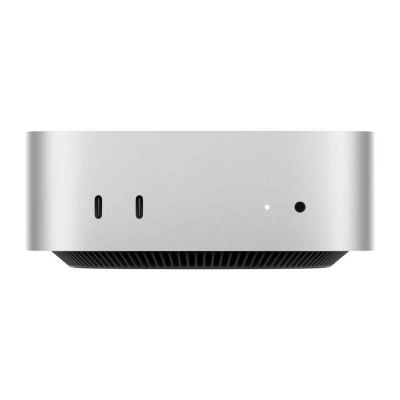
- CPU 10 cœurs (M4) ou 12 cœurs (M4 Pro)
- GPU 10 cœurs (M4) ou 16 cœurs (M4 Pro)
- 16 Go de Ram (M4) ou 24Go (M4 Pro)
- SSD 256 Go (M4) ou 512Go (M4 Pro)
Avec le Mac Mini M4 vous investissez sur la durée. C’est une mini machine ultra puissante qui vous permettra de monter des vidéos 4K et 8K sans devoir faire de sacrifice sur les effets ou les transitions. Il suffira de lui brancher un SSD Externe pour augmenter son stockage.
L’iMac est en quelque sorte une unité centrale intégrée dans un écran haut de gamme. Si vous n’avez aucun moniteur chez vous, c’est peut-être un choix à réfléchir pour s’équiper d’une machine puissante qui ne prendra pas de place et qui aura la puissance nécessaire pour gérer vos montages vidéo en 4K et 8K.
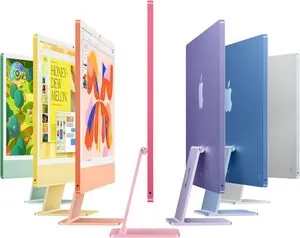
Les Meilleures Offres :
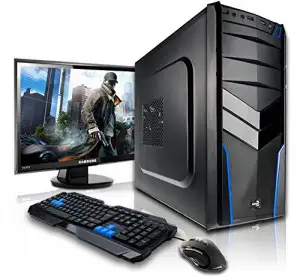
Concernant le PC pour le montage vidéo, il y a deux solutions :
1- PC montage video. Tour ou portable ?


J’assemble moi-même mes configurations informatiques depuis plusieurs années mais je ne veux pas utiliser des termes trop techniques ou pompants pour la plupart des vidéastes.
PC montage video Full HD
Ainsi, pour un PC assemblé, l’idéal est de trouver une configuration confortable pour le montage comme celle ci :
- Un processeur Hexacore (Intel i5 ou AMD Ryzen 5) ou Octocore i7/Ryzen 7
- 16 Go de RAM
- Un disque dur de 500 Go ou 1 To pour le stockage des vidéos
- Un disque dur SSD pour le système et les logiciels (pas obligatoire mais vivement conseillé et les prix deviennent accessibles)
- Une carte graphique dédiée avec 2Go de mémoire minimum
Configuration idéale pour montage video 4K
Pour monter des videos 4K, il va falloir mettre la barre plus haut en terme de puissance de calcul, de capacité de stockage et aussi de vitesse d’accès aux fichiers :
- Un processeur Octo-core (8 coeurs) ou Dodeca-core (12 coeurs) (Intel i7 / AMD Ryzen 7 ou Intel I9/ Ryzen 9)
- 16 Go de Ram minimum, 32 c’est mieux, 64 c’est top mais sans doute pas exploités.
- Un disque dur SSD ou NVMe minimum de 500Go, 1To ou plus c’est mieux (stockage vidéos)
- 1 SSD ou NVMe 256 ou 500 Go (système et logiciels).
- Une carte graphique dédiée avec 4Go de mémoire minimum.
En revanche, sachez que pour moins de 500€, vous aurez en général un processeur i3 ou Ryzen 3. Ce qui n’est vraiment pas conseillé pour du montage vidéo fluide et rapide.
Détail important
Avant tout, un détail important que je souhaite souligner, c’est l’ordre d’importance d’utilisation des composants. On peut souvent lire sur certains forums qu’une config « gamer » suffit pour faire du montage vidéo. Ou encore lire « quelle carte graphique pour le montage vidéo » ? En fait, c’est plus subtil que ça. Je m’en suis aperçu depuis les années que je monte des vidéos et que je choisis mes composants. Voici un tableau pour illustrer ce que je dis.
| Rang | Priorité Gaming | Priorité Montage Vidéo |
|---|---|---|
| 1 | Carte graphique | Processeur (CPU) |
| 2 | Processeur | Mémoire vive (RAM) |
| 3 | Mémoire vive (RAM) | Carte graphique (GPU) |
C’est pourquoi un jeu vidéo récent a besoin d’une carte graphique très performante, d’un processeur correct qui viendra soutenir cette carte graphique et pas forcément d’énormément de Ram. C’est une question d’équilibre en quelque sorte.
Alors que pour du montage vidéo, les logiciels de montage ne sollicitent pas les composants de la même façon. En effet un montage vidéo sollicite d’avantage le processeur et la Ram (aussi lors de l’export) alors que la carte graphique n’est réellement sollicitée que lorsque des effets ou de la colorimétrie sont appliqués aux rushs. DaVinci Resolve s’appuie d’ailleurs plus sur la carte graphique que sur le processeur. Donc en partant sur certaines configs « gamer » il faudra faire attention à la quantité de ram selon si on veut monter en Full HD ou en 4K confortablement.
Pourquoi ?
Parce qu’il va falloir une certaine puissance de calcul pour décoder vos vidéos lors du montage vidéo. Et tout ne va pas dépendre uniquement de la définition de la vidéo mais aussi de son bitrate.
En savoir plus sur les codecs vidéo
Info : chaque image composant la vidéo contient des informations. Le bitrate vidéo c’est la quantité d’informations que le fichier compte par seconde. En général et sur beaucoup d’appareils photo ou caméras, ce bitrate tourne autour de 100Mb/s pour une vidéo 4K. Plus il est élevé, plus la vidéo est belle et a du piqué. Mais elle est également plus lourde. En poids, Mo ou To, comme en puissance nécessaire pour le décodage. Certains modèles haut de gamme peuvent enregistrer des vidéos avec un bitrate allant jusqu’à 400Mbs. Donc autant dire qu’il faudra un processeur puissant pour le montage des vidéos enregistrées avec autant de données.
La preuve en images sur Premiere Pro
La carte graphique (GPU) est très peu sollicitée lors de l’encodage (export) de la vidéo (4K). Mais regardez le processeur et la ram (mémoire vive)…

Même chose lors d’un rendu dans la timeline :

Il existe une multitude de configurations et de marques, parmi lesquelles il est compliqué de faire un choix.
Voici les configs que je prendrais si je devais changer ma machine avec le meilleur rapport performances/prix chez les meilleurs marchands du web.
Configurations PC montage video Full HD facile
>> Intel i5 ou AMD Ryzen 5 + 16Go de Ram + Disque dur 500Go minimum + Une bonne carte graphique
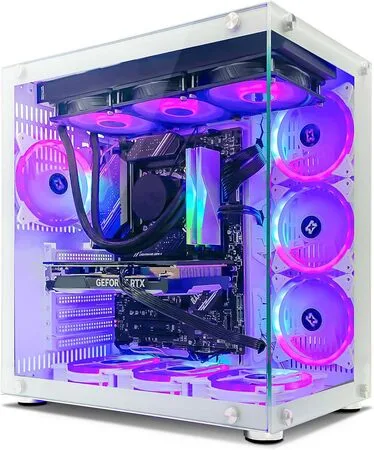
- Processeur puissant
- Carte graphique puissante
- 16Go de Ram
- 1To en SSD
- Montage 4K possible
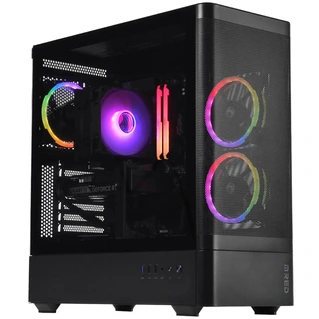
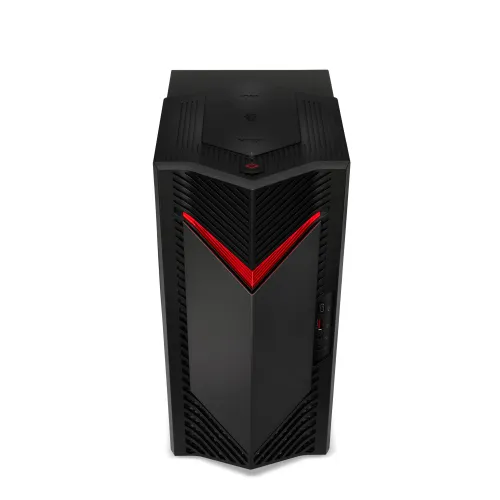
- Processeur puissant (10 cores)
- Carte graphique RTX 5060
- 16Go de RAM
- 1 SSD de 1To
- Idéal pour du montage Full HD
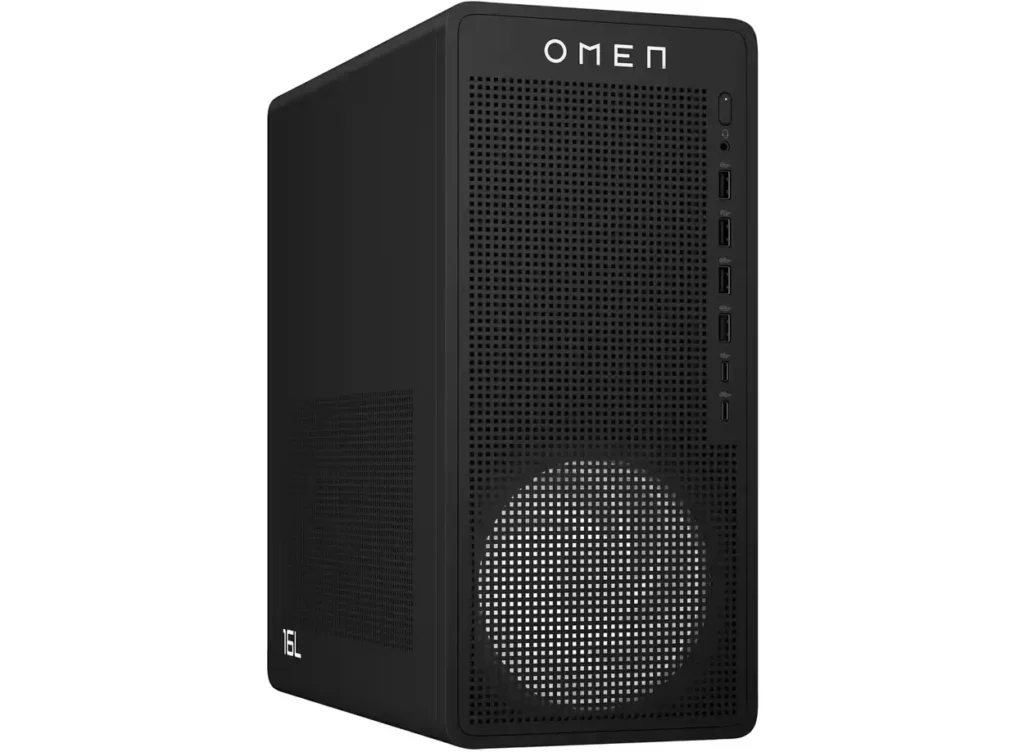
- Processeur Intel i5
- Carte graphique GeForce RTX™ 4060
- 16Go de RAM
- 512Go SSD
- Garantie HP et personnalisation possible
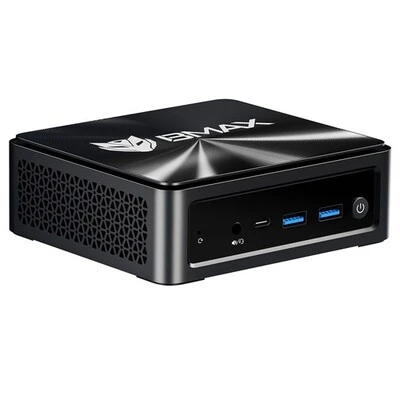
- Processeur très puissant
- Carte graphique partagée
- 32Go de RAM
- SSD 1To
- Prêt pour la 4K
🚀Configurations PC montage vidéo 4K 🚀
>> Intel i9 ou AMD Ryzen 9 + 32Go de Ram minimum + Disque dur SSD 1To minimum + Carte graphique très puissante (transitions, effets et colorimétrie)
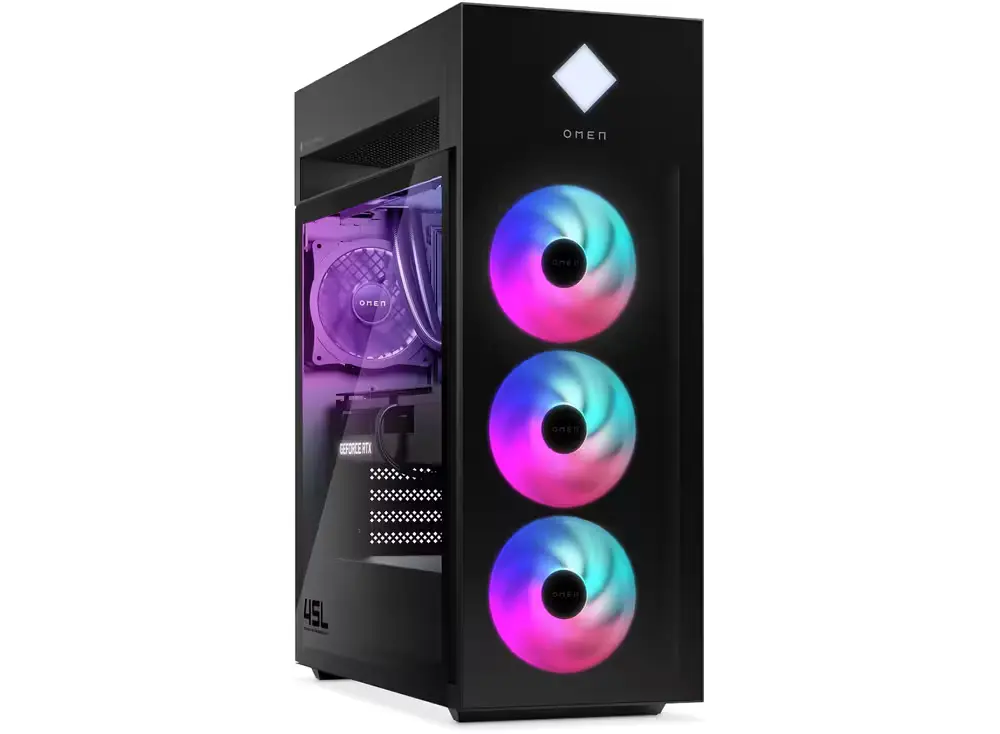
- Processeur ultra puissant
- Carte graphique ultra puissante
- 64Go de RAM
- SSD 2To
- Refroidissement watercooling
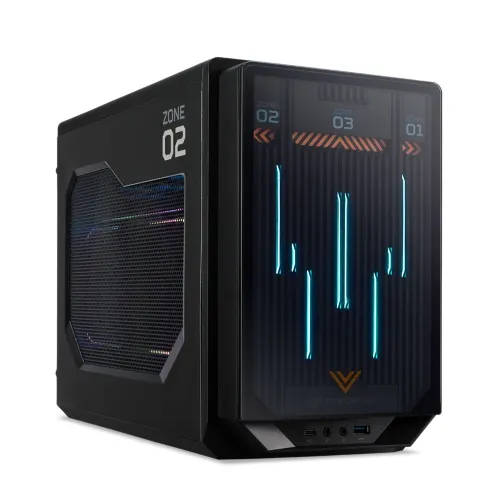
- Processeur ultra puissant (20 cores)
- Carte graphique ultra puissante
- 64Go de RAM
- SSD 2To
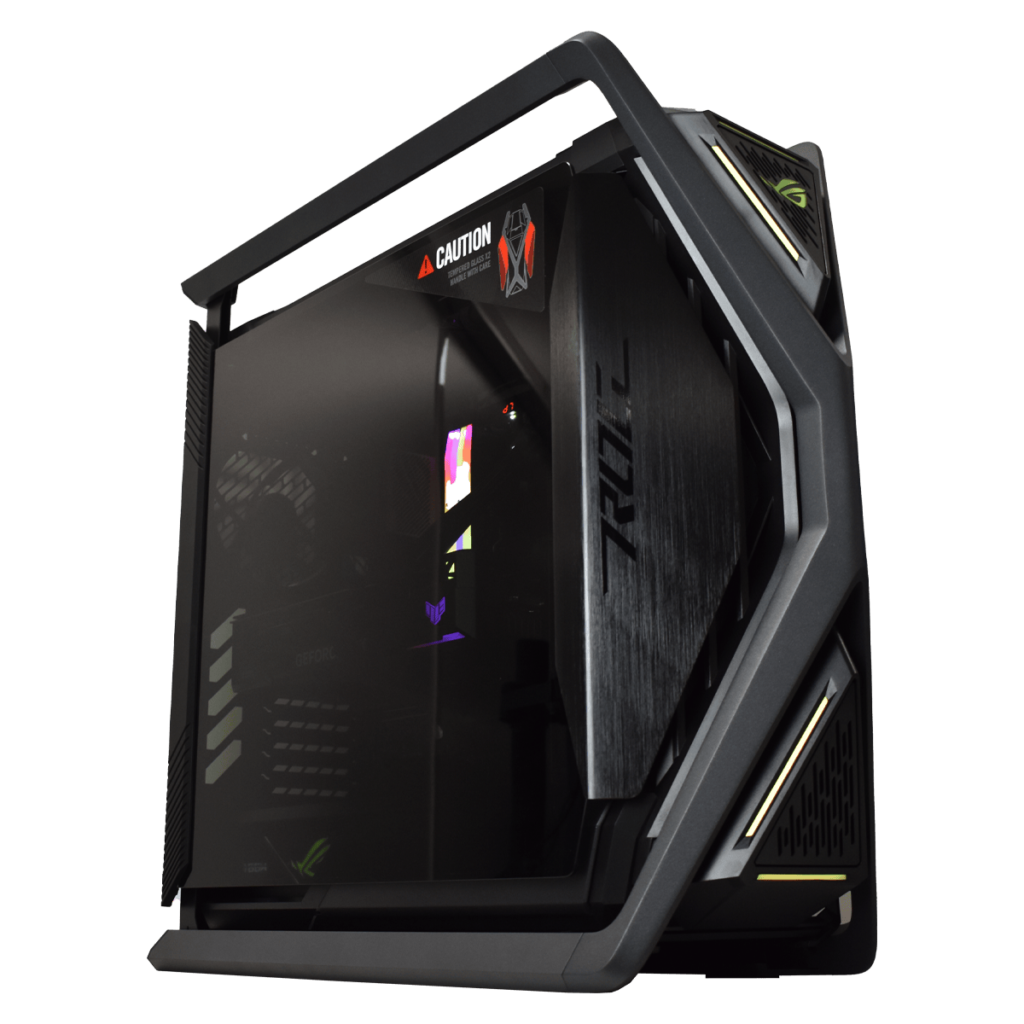
- Processeur ultra puissant
- Carte graphique ultra puissante
- 64Go de RAM DDR5
- SSD 2To
Un PC montage video pour les petits budgets
Si le budget est serré, il existe la solution des PC reconditionnés. C’est à dire des PC remis à neuf plutôt que d’être jetés. Avec des composants qui ne sont pas forcément dernier cri mais qui sont loin d’être largués en terme de performances et qui sont garantis. Idéal pour avoir un PC pour montage video pas cher. En voir plus sur le site AFB Shop.
2- Montage vidéo 4K sur PC portable : quelles spécifications ?
Les composants informatiques chauffent beaucoup lorsqu’ils sont sollicités. Dans ce cas, l’intérêt de choisir une config « gamer » en portable est qu’ils sont nettement mieux refroidis que d’autres pc plus design, plus jolis, plus fins…Ainsi les carcasses de pc portables gamers son plus épaisses justement pour faire circuler plus d’air sur les composants (processeur, ram, carte graphique) et ainsi garder toutes leurs performances sur plusieurs heures. Alors que les PC plus fins, plus stylés, avec les mêmes composants, mais avec des ventilateurs aussi plus fins, limiteront la circulation de l’air et les performances globales de la machine si l’ensemble venait à trop chauffer. Et sur du montage vidéo, mieux vaut le savoir, ça chauffe très vite !
Une histoire de compromis…
Processeur i5 ou i7, RAM 16 Go minimum, 2 disques durs (NVME + SDD), carte graphique RTX3050 (c’est souvent le minimum qu’on trouve), écran de 17″ ou 15″ minimum. 13″ si vous avez une super vision. Il est très difficile de trouver un portable équipé d’un i7 de dernière génération à moins de 1000€…Mais ça arrive ! Et selon ce que vous souhaitez faire et de votre budget, en dessous de 1000€ il va falloir parfois faire des compromis. Souvent vous aurez peut-être le bon processeur mais pas forcément la carte graphique ou la quantité de ram que vous voulez.
Ainsi rien ne vous empêche aussi de prendre un modèle avec un seul SSD. Et d’acheter ensuite un disque dur externe SSD (le mien) qui viendra se brancher en USB 3 pour stocker vos rushs. Il n’est pas obligatoire d’avoir une dalle 4K pour monter de la 4K. Sans OS signifie qu’il faudra installer Windows ou Linux soi-même sur la machine.
…et d’écran
Ci-dessous les PC portables 15 à 17″ que j’ai trouvé en fouinant sur le net (les références changent très souvent). Et qui permettent d’avoir le meilleur compromis possible. Une dernière petite chose, sur un portable on peut éventuellement changer ou ajouter de la Ram et un disque dur. Mais pour le processeur ou la carte graphique on oublie…à moins de s’appeler MacGyver. Alors au sujet des écrans, si vous souhaitez faire de l’étalonnage, partez plutôt vers une dalle IPS. Sinon une dalle TN suffira. Mais les portables à dalle IPS sont souvent un poil plus cher…mais tellement plus fidèles au niveau des couleurs et du contraste.
Ordinateurs portables pour montage vidéo Full HD
| Modèle | Écran | Action |
|---|---|---|
| HP 17″ | 17.3″ FHD | Voir l’offre |
| ASUS 15″ | 15.6″ FHD | Voir l’offre |
| DELL 16″ | 16″ FHD+ | Voir l’offre |
| HONOR 16″ | 16″ FHD | Voir l’offre |
| HP 16″ | 16.1″ FHD | Voir l’offre |
| ASUS 15″ | 15.6″ FHD | Voir l’offre |
| ACER 17″ | 17.3″ FHD | Voir l’offre |
PC portable montage video 4K (i9 ou Ryzen9, 32Go, RTX 5080) :
| 💻 Modèle 4K | 🖥️ Écran / Dalle | 💰 Offre |
|---|---|---|
| ACER 16″ Performance Vidéo | QHD (2560×1440) | Voir l’offre |
| HP 16″ Workstation Pro | QHD (2560×1440) | Voir l’offre |
| DELL 16″ Le Top Créatif | Dalle 2K Premium | Voir l’offre |
Le PC portable qu’on m’a volé (ne laissez jamais votre pc, même caché, dans votre voiture proche de la gare de Grenoble) était un HP Omen. Je montais des rushs HD et 4K lorsque je me déplaçais. Il encaissait la vidéo 4K à 60fps sur Première Pro CC les doigts dans le nez quand il n’y avait pas trop d’étalonnage à faire. Je l’avais choisi pour son processeur puissant (i7), sa Ram extensible jusque 32Go (je lui avais rajouté une barrette de 16Go pour atteindre 24Go), sa carte graphique « Ti » avec 4Go de mémoire, son écran IPS 17″ et son disque dur 1To. Si vous trouvez une équivalence aux alentours de 1000€ avec les composants de 2025 il n’y a pas à hésiter.
3- Acheter les composants et assembler votre PC vous-même
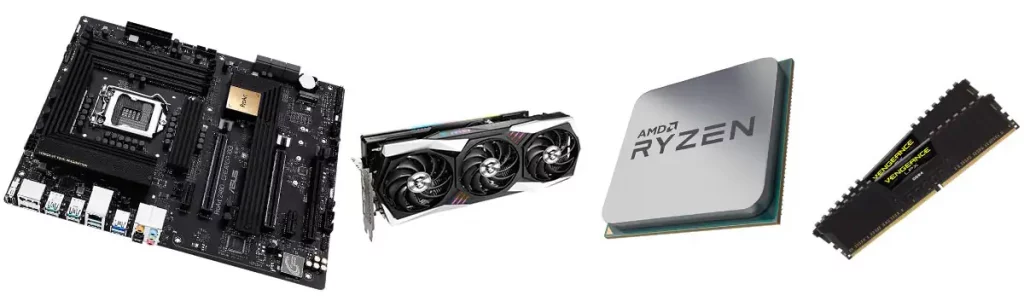
Ensuite vient la solution pour les personnes patientes aux mains habiles et qui ont aimé jouer à Docteur Maboul : acheter les composants et assembler son pc soi-même pour avoir la configuration idéale et évolutive.
Si vous souhaitez monter votre station de montage vidéo et que vous êtes débutant, je vous conseille de vérifier la compatibilité des composants en allant sur les meilleurs configurateurs PC :
Assembler son PC montage video en 2026
Suivez le guide pour ne pas vous planter.
Le choix et le rôle des composants
Quelle carte mère ?
Une carte mère performante. Aussi soyez vigilants au socket du processeur que vous souhaitez lui coller et également à la mémoire maxi qu’elle peut accueillir. Et au type de mémoire (DDR 4 ou DDR 5 par ex) pour la faire évoluer, ainsi qu’au nombre de ports NVMe pour les futurs disques SSD que vous lui ajouterez. Voir les références plus bas dans l’article.
Quel processeur choisir pour le montage vidéo ?
Un processeur 4 coeurs voire même 8 coeurs. Pour les marques, personnellement je suis équipé par la marque AMD depuis quelques années. Parce que je trouve que leurs processeurs vieillissent très bien. J’ai gardé longtemps mon FX8350… Commençant à monter régulièrement des vidéos UHD ou 4K, je me suis équipé ensuite d’un RYZEN 7 2700X pour accélérer les rendus. Je l’ai choisi car il surclassait les processeurs Intel dans beaucoup de domaines à gamme équivalente. Et il gère super bien le multitâche.
Fin 2025 au moment où je mets à jour l’article, le dernier modèle dans cette gamme est le Ryzen 7 9700X (série 9000) sous architecture Zen 5 sur socket AM5. Dans la gamme 7 juste au dessus se trouve le Ryzen 7 9800X 3D qui offre 4% de performance en plus… Le haut de gamme étant le Ryzen 9 9950X3D et ses 16 cœurs débridés dont sa fréquence est boostable jusqu’à 5,7 GHz. Le processeur est sollicité lors de l’export de votre montage et aussi lors de la lecture dans la timeline.
Est-ce que 16 Go de RAM suffisent pour faire du montage vidéo ?
16Go minimum, 24 ou 32Go si vous souhaitez être confortable et 64Go si vous souhaitez avoir une config au top. La RAM est sollicitée lors de la lecture de votre montage dans la timeline et lors du rendu de votre vidéo. Certains rendus sollicitent environ 24Go quand je regarde dans le gestionnaire des tâches…

Quel disque dur choisir pour une configuration dédiée au montage vidéo ?
Stockage système
Un disque dur SSD de 256Go minimum pour installer le système et les logiciels. Attention 256Go ça part très vite. Les chargements sont impressionnants de rapidité. Les prix des SSD deviennent de plus en plus accessibles. Pourquoi ne pas prendre un SSD M.2 ? Voire même NVMe pour encore plus de vitesse lors des transferts de gros fichiers. Voici le mien sur lequel j’ai installé tous mes logiciels.
Stockage des vidéos
Pour de la 4K je conseille fortement un SSD NVMe. Sinon le montage sera fastidieux. Voici le mien. La norme NVMe permet des transferts encore plus rapides. Idéale pour la 4K. Pensez à lui coller un radiateur parce que ce type de mémoire chauffe beaucoup si elle est sollicitée. Il existe aussi la solution du disque SSD externe rapide. Cela permet de pouvoir continuer ses montages 4K sur son PC portable lorsqu’on se déplace ou de partager des projets en dehors de chez soi.
Quelle carte graphique choisir pour le montage vidéo ?
Une bonne carte graphique avec 2Go de mémoire minimum pour la Full HD ou 4Go pour l’UHD. Et un bon processeur graphique. La carte graphique est sollicitée lorsqu’une prévisualisation est demandée dans la timeline. Et également lorsque l’IA est sollicitée par un logiciel. Lors de l’export du montage elle donne un coup de pouce au processeur si il y a des effets dans votre montage. Et lors de la lecture en temps réel dans la timeline si il y a des effets (colorimétrie, transitions gourmandes, stabilisation) sur vos rushs. Si il n’y a pas d’effets, seuls le processeur et la Ram sont sollicités.
Elle accélère en fait les effets ajoutés à vos rushs et est utile si vous faites de la 3D avec des logiciels comme 3DS MAX ou Maya par exemple. Il est donc inutile de s’équiper d’une RTX 4080 si vous ajoutez très peu d’effets dans vos montages. La mienne est une RX580 de Sapphire parce qu’il m’arrive de faire de la 3D et du motion design sur After Effect et je ne l’exploite que très rarement à 100%. Si je devais changer je prendrais aujourd’hui la 6650XT. La 7900XTX est aux environs de 1000€ au moment où je mets à jour cet article.
Support physique
Désormais les vidéos s’échangent plus sur clé USB, des solutions cloud ou même des plateformes de diffusion. Je recommande MediaZilla si vous êtes vidéaste pro et que vous souhaitez diffuser vos vidéos de façon sécurisée et professionnelle. Si vous avez un lecteur Bluray et des Blurays à numériser, cet article devrait vous intéresser.
Quelle alimentation pour mon PC ?
Il faut envoyer du jus à tout ce p’tit monde. Donc visez gros (500 watts minimum) sinon vous risquez d’avoir de mauvaises surprises quand vous lancerez vos exports…En effet, quand un processeur ou une carte graphique n’est pas sollicitée, il/elle consomme le minimum. Par contre quand on lance un rendu ou même parfois un aperçu, il/elle demande plus de jus. Plus de watts pour bosser. Et si il n’y en pas assez, le pc ne cherche pas à comprendre, il se met en mode sécurité, il coupe tout. Écran noir. Il faut relancer la machine en espérant avoir fait une sauvegarde récente…et ne pas avoir corrompu de fichier important.
Un moniteur
LED Full HD minimum. Voici le mien. Il est très bien étalonné en sortie d’usine et je le mets sur le mode REC709 lorsque je travaille l’étalonnage. Personnellement je prends la marque ASUS ou Benq pour leur fiabilité et leur qualité. En savoir plus sur le choix du meilleur moniteur.
Voici donc les configurations que je conseille pour être à l’aise avec le montage de vidéos Full HD, 4K et 8K. Et aussi avec l’ajout d’effets spéciaux parfois gourmands.
Pensez qu’une configuration bien réfléchie ouvre aussi la porte à des collaborations professionnelles. Vous trouverez, sur Jooble, de nombreuses offres destinées aux monteurs vidéo recherchant des missions en télétravail, adaptées à différents niveaux d’expertise.
🚀Config AMD ultra puissante pour 4K/8K
| Composant | Modèle Sélectionné (2025) | L’avis de Michael | Action |
|---|---|---|---|
| Processeur | AMD Ryzen 9 9950X | Le sommet du multithread pour des exports 4K/8K ultra-rapides. | Vérifier le prix 🛒 |
| Carte Mère | ASUS ProArt X870E-Creator | Port USB4 (40Gbps) inclus pour vos disques externes ultra-rapides. | Vérifier le prix 🛒 |
| Carte Graphique (GPU) | NVIDIA RTX 5080 (GDDR7) | Le saut technologique de 2025. Indispensable pour l’IA et le montage 8K sans concessions. | Vérifier le prix 🛒 |
| Mémoire (RAM) | 64 Go DDR5 (6000MHz) | Pour le multi-tâches intensif et After Effects sans compromis. | Vérifier le prix 🛒 |
| SSD Système | SSD NVMe 1 To Gen5 | Des vitesses de transfert stratosphériques pour vos logiciels. | Vérifier le prix 🛒 |
| SSD Travail | SSD NVMe 2 To Pro | Lecture directe de rushs RAW sans aucune latence. | Vérifier le prix 🛒 |
| Alimentation | 1000W 80+ Platinum | Une puissance stable et silencieuse pour protéger votre matériel. | Vérifier le prix 🛒 |
FAQ : Vos questions sur la configuration montage vidéo en 2026
1. Est-ce que 16 Go de RAM suffisent encore pour le montage ?
Pour du montage 1080p (HD) sur des logiciels comme CapCut ou Premiere Pro, 16 Go restent le minimum vital. Cependant, dès que tu passes à la 4K ou que tu utilises des effets de colorimétrie, tu vas saturer ta mémoire. En 2026, je recommande 32 Go comme le nouveau standard pour travailler confortablement sans saccades.
2. Intel ou AMD : quel processeur choisir pour Premiere Pro et DaVinci ?
C’est le grand débat !
- Intel garde un avantage sur Premiere Pro grâce à la technologie QuickSync qui accélère énormément le décodage et l’encodage du format H.264/H.265.
- AMD (surtout la série Ryzen 9) domine sur la puissance brute et le rendu multi-cœurs. Si tu fais beaucoup de DaVinci Resolve ou du rendu 3D, AMD est souvent plus performant pour le prix.
3. Pourquoi faut-il deux SSD séparés ?
C’est une erreur que beaucoup font : tout mettre sur un seul disque.
- Le SSD 1 (Système) : Pour Windows/Mac et tes logiciels.
- Le SSD 2 (Travail) : Pour tes rushs et tes fichiers caches. En séparant les deux, tu évites que ton système ne ralentisse pendant que le logiciel lit tes lourds fichiers vidéo. C’est le secret d’une timeline fluide.
4. Quelle est l’importance de la carte graphique (GPU) avec l’IA ?
Aujourd’hui, l’IA est partout (sous-titres auto, suppression de bruit, rotoscopie). Ces calculs ne sont pas faits par le processeur, mais par la carte graphique. En 2026, privilégie une carte avec au moins 12 Go de VRAM (mémoire vidéo). C’est pour cela que la nouvelle RTX 5080 est une bête de course pour les monteurs.
Les meilleurs moniteurs pour le montage et l’étalonnage