Besoin de compresser des vidéos sur votre iPhone sans qu’elles deviennent floues ou pixelisées ? La compression vidéo implique toujours certains compromis, mais un fichier plus petit ne signifie pas forcément une perte de qualité visible. Selon les paramètres de compression, vous pouvez réduire la taille du fichier avec très peu de différence perceptible. Nous allons vous présenter les différentes méthodes disponibles, expliquer leurs limites et vous aider à choisir celle qui vous convient le mieux.
Que se passe-t-il lorsque vous compressez une vidéo sur un iPhone ?
Les vidéos peuvent occuper beaucoup d’espace sur un iPhone, car chaque seconde contient des dizaines d’images individuelles, ainsi que de l’audio. Plus la résolution et la fréquence d’images sont élevées, plus la vidéo contient généralement de données. C’est pourquoi une longue vidéo en 4K peut rapidement atteindre plusieurs gigaoctets.
Lorsque vous compressez une vidéo, votre iPhone ou l’application de compression la réencode afin de créer un fichier plus petit. Plusieurs éléments peuvent être modifiés au cours du processus :
- Débit binaire : moins de données sont stockées pour chaque seconde de vidéo. Réduire le débit binaire peut diminuer considérablement la taille du fichier.
- Résolution : un outil de compression peut convertir une vidéo 4K en 1080p ou dans une autre résolution inférieure.
- Codec : des codecs plus efficaces, comme HEVC/H.265, peuvent produire des fichiers plus petits que H.264 à qualité comparable.
- Détails visuels : une compression plus forte supprime davantage d’informations de la vidéo, ce qui peut finir par rendre les détails fins moins nets.
Le principal compromis se fait entre la taille du fichier et la qualité. Une compression modérée peut réduire considérablement la taille d’une vidéo sur iPhone tout en laissant très peu de différence visible lors d’une lecture normale. Une compression plus forte permet de gagner davantage d’espace, mais augmente le risque de flou, d’artefacts ou de perte de détails.
Toutes les vidéos ne réagissent pas de la même manière à la compression. Les séquences simples, bien éclairées et avec peu de mouvements ont tendance à bien se compresser, tandis que les scènes en basse lumière, les mouvements rapides, les textures fines et les petits textes peuvent montrer plus rapidement une perte de qualité.
Conseil : commencez par une compression modérée et comparez la nouvelle vidéo avec l’original avant de supprimer quoi que ce soit. Si la vidéo est importante ou si vous prévoyez de la modifier plus tard, conservez l’original et utilisez la version compressée pour le visionnage quotidien, le partage ou simplement pour économiser de l’espace.
Comment compresser une vidéo sur iPhone
Si vous vous demandez comment compresser une vidéo, plusieurs méthodes sont disponibles sur iPhone, et la meilleure dépend de ce que vous souhaitez obtenir. Vous pouvez utiliser une application de compression dédiée pour mieux contrôler la taille et la qualité du fichier, ou vous servir des outils intégrés à l’iPhone. Nous allons passer en revue chaque option et expliquer dans quels cas elle est la plus adaptée.
Méthode 1 : compresser des vidéos avec une application de compression vidéo
Une application de compression tierce est l’un des moyens les plus simples de réduire la taille de vidéos existantes tout en gardant le contrôle sur l’équilibre entre la taille du fichier et la qualité. Pour cette méthode, nous utiliserons Clever Cleaner: Tri de Photos, l’une des meilleures applications de nettoyage pour iPhone avec un outil de compression intégré. Elle vous permet de choisir le niveau de compression et affiche la taille estimée du nouveau fichier ainsi que l’espace que vous pouvez potentiellement économiser avant de commencer.
Conseil : si vous avez de nombreuses vidéos volumineuses, Clever Cleaner les classe automatiquement de la plus volumineuse à la plus petite, ce qui vous permet de commencer par les fichiers les plus lourds et de libérer davantage d’espace en priorité. Même une compression modérée peut permettre d’économiser beaucoup d’espace sur plusieurs vidéos.
Voici comment compresser une vidéo sur iPhone avec Clever Cleaner :
1.Téléchargez Clever Cleaner: Tri de Photos depuis l’App Store. Ouvrez l’application et autorisez-la à accéder à votre photothèque.
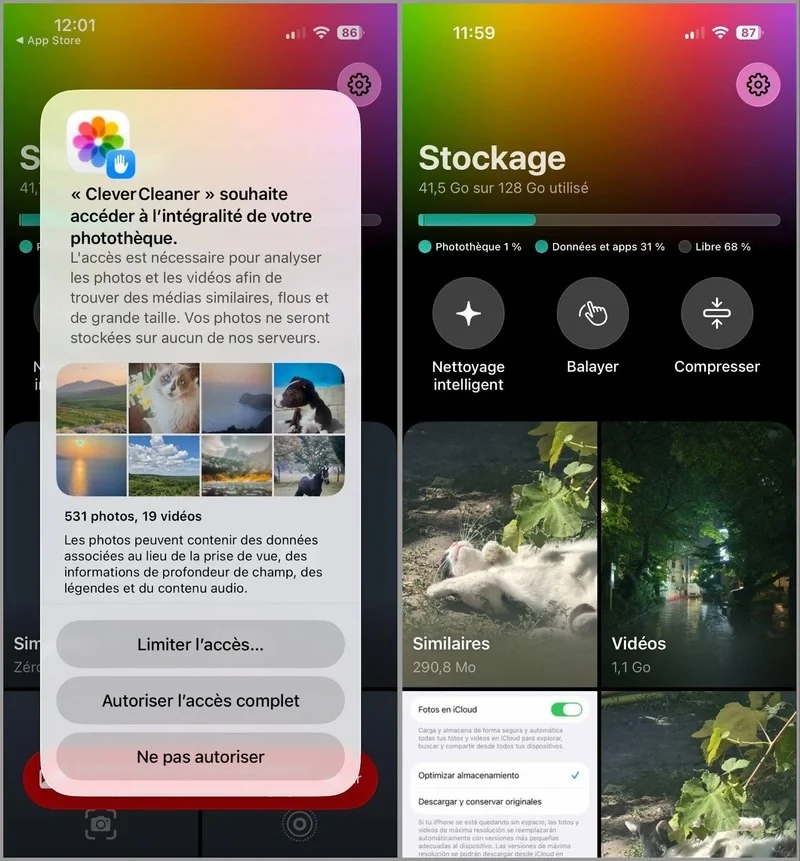
2. Appuyez sur Compresser sur l’écran principal, puis sélectionnez Vidéos. Clever Cleaner affiche les vidéos disponibles pour la compression ainsi que leur taille actuelle.
3. Sélectionnez la vidéo dont vous souhaitez réduire la taille. Vous pouvez la prévisualiser avant d’apporter des modifications.
4. Choisissez le niveau de compression Optimal, Moyen ou Max. Consultez les valeurs Avant et Après pour voir combien d’espace vous pouvez économiser avec le réglage sélectionné.
5. Appuyez sur Compresser et gardez l’application ouverte pendant le traitement de la vidéo.
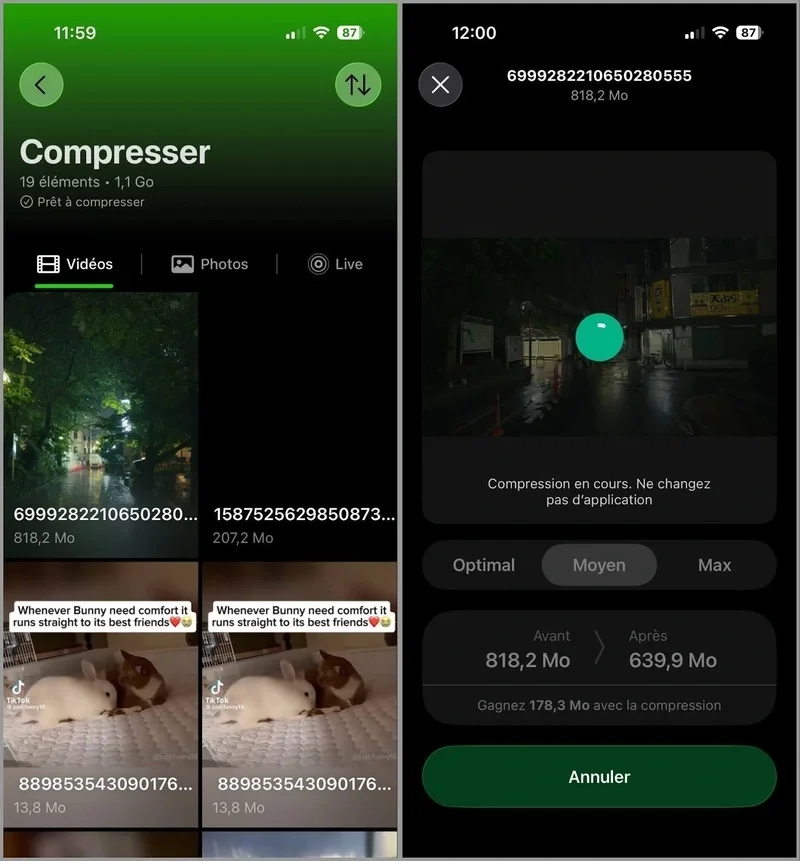
6. Une fois la compression terminée, examinez le résultat avant de décider si vous souhaitez conserver ou supprimer l’original.
Clever Cleaner est gratuit à télécharger et à utiliser, avec des limites quotidiennes généreuses pour la compression et certains autres outils. Si vous avez besoin d’une utilisation illimitée, la version Premium supprime ces limites. L’application est également entièrement dépourvue de publicités.
La compression vidéo n’est d’ailleurs qu’un des outils proposés. Si vous cherchez également à savoir comment réduire la taille d’une photo sur un iPhone, Clever Cleaner peut compresser les photos et les captures d’écran, mais aussi convertir les Live Photos en images fixes. Nous vous recommandons donc d’explorer également les autres outils de l’application.
Méthode 2 : compresser une vidéo avec iMovie
Si vous cherchez comment compresser une vidéo sur iPhone gratuitement, iMovie est une autre option à essayer. Si l’application n’est pas installée sur votre appareil, vous pouvez la télécharger depuis l’App Store et l’utiliser pour créer une copie plus légère d’une vidéo existante. iMovie ne propose pas de curseur de compression ni de réglages détaillés, mais vous pouvez réduire la taille du fichier lors de l’exportation en choisissant une résolution inférieure à celle de la vidéo d’origine.
Voici comment procéder :
1. Ouvrez iMovie, appuyez sur Commencer un nouveau projet, puis choisissez Film.
2. Sélectionnez la vidéo que vous souhaitez compresser, puis appuyez sur Créer un film.
3. Effectuez les modifications souhaitées ou laissez la vidéo telle quelle si vous souhaitez uniquement réduire sa taille.
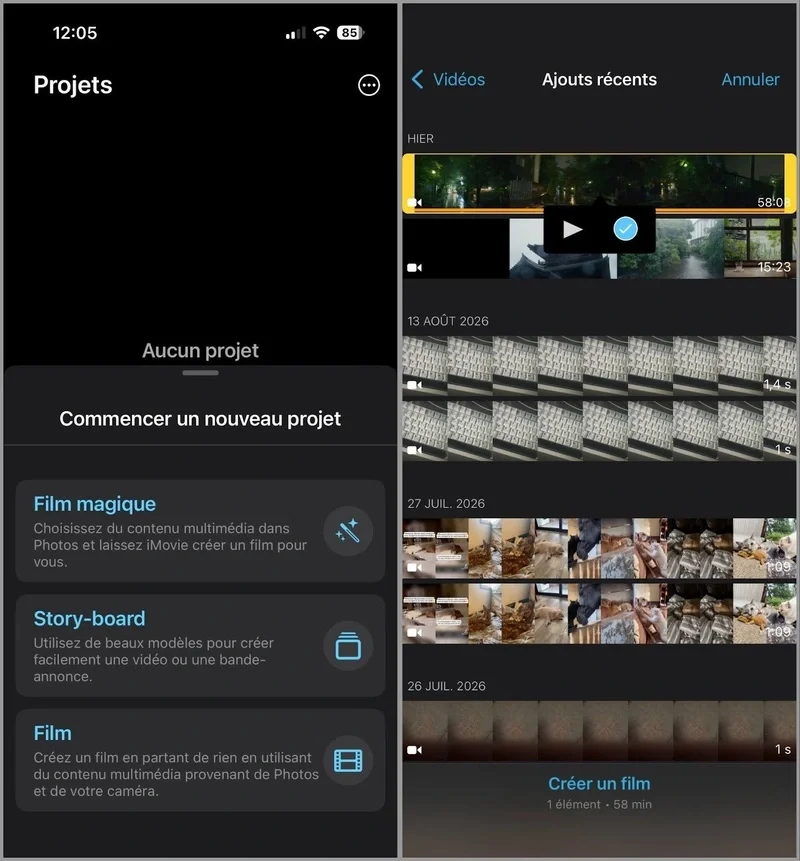
4. Appuyez sur OK, puis sur le bouton Partager.
5. Sélectionnez Partager la vidéo, puis appuyez sur Options en haut de la feuille de partage.
6. Choisissez une résolution inférieure à celle de la vidéo d’origine.
7. Appuyez sur OK, puis sur Enregistrer la vidéo pour sauvegarder la nouvelle version dans l’app Photos.
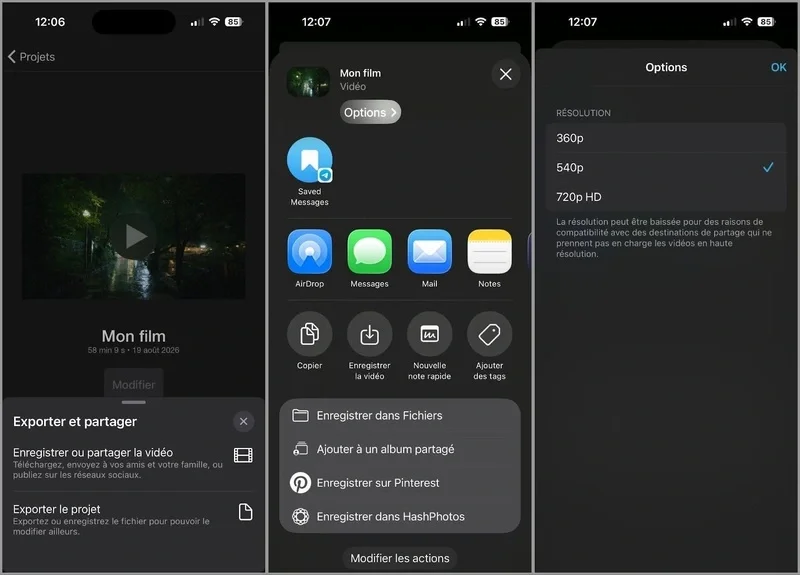
iMovie crée un nouveau fichier vidéo, l’original reste donc intact. Vérifiez la version exportée avant de supprimer l’original, surtout si vous avez choisi une résolution nettement inférieure.
Remarque : iMovie convient bien si vous souhaitez utiliser un outil Apple gratuit, mais il offre relativement peu de contrôle sur la compression. Si vous voulez connaître l’espace que vous pouvez économiser ou ajuster plus précisément le niveau de compression, une application de compression dédiée est généralement plus pratique.
Méthode 3 : réduire la taille d’une vidéo sur iPhone avec l’app Raccourcis
Voici une méthode un peu plus complexe pour réduire la taille d’une vidéo sur iPhone, mais elle devient beaucoup plus simple une fois la configuration initiale terminée. L’app Raccourcis d’Apple vous permet de créer un raccourci réutilisable qui prend une vidéo, la réencode dans la résolution de votre choix et enregistre le résultat sous forme de nouvelle copie. Une fois le raccourci créé, vous pouvez y accéder depuis la feuille de partage chaque fois que vous en avez besoin.
Voici comment le créer :
1. Ouvrez l’app Raccourcis et appuyez sur + pour créer un nouveau raccourci.
2. Appuyez sur le nom du raccourci en haut de l’écran, puis sélectionnez Renommer. Donnez-lui un nom explicite, par exemple Compresser la vidéo.
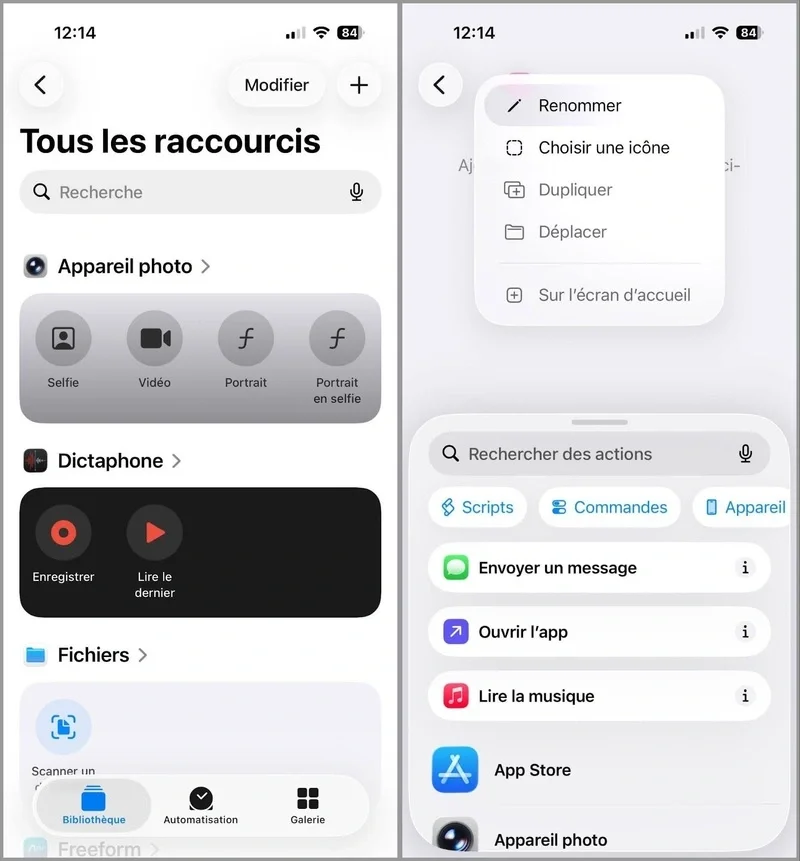
3. Appuyez sur Ajouter une action, recherchez Encoder le contenu multimédia, puis ajoutez cette action. Dans l’action, appuyez sur Contenu multimédia et remplacez-le par Entrée de raccourci.
4. Développez les options de l’action Encoder le contenu multimédia pour accéder aux réglages supplémentaires.
5. Repérez Taille, appuyez sur Passthrough, puis sélectionnez Demander à chaque fois. Le raccourci vous demandera ainsi quelle résolution utiliser à chaque exécution.
6. Recherchez Enregistrer dans Photos et ajoutez cette action à la suite. Configurez-la pour enregistrer le contenu multimédia encodé produit par l’action précédente.
7. Ouvrez les détails du raccourci, activez Dans la feuille de partage et configurez-le pour accepter le contenu multimédia.
8. Appuyez sur OK pour enregistrer votre nouveau raccourci.
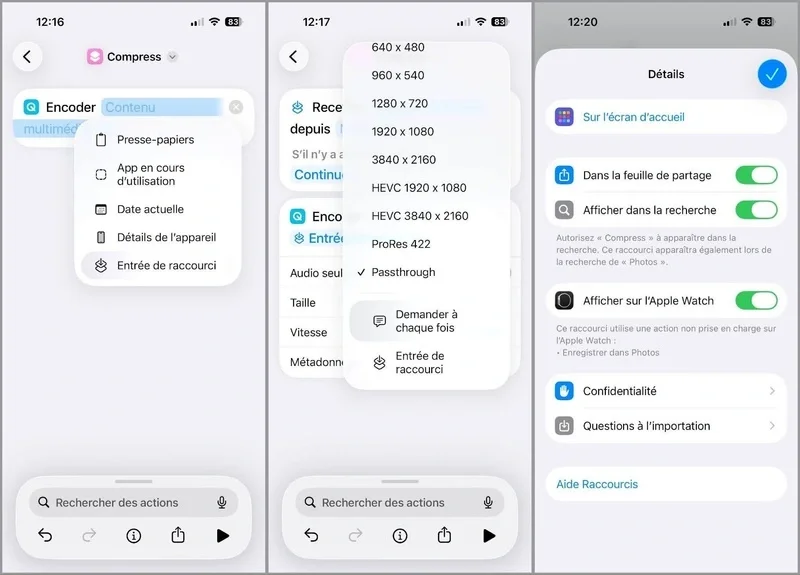
Pour l’utiliser, ouvrez l’app Photos et sélectionnez une vidéo. Appuyez sur Partager, choisissez Compresser la vidéo, puis sélectionnez la résolution souhaitée lorsque le raccourci vous la demande. Raccourcis traite alors la vidéo et enregistre la nouvelle copie dans Photos, sans modifier l’original.
Une limite importante à connaître : une résolution plus faible ne produit pas toujours un fichier plus petit. La taille finale dépend également de la façon dont la vidéo d’origine a été encodée. Si votre iPhone a déjà enregistré la vidéo en HEVC/H.265, un format efficace, une légère réduction de la résolution peut apporter peu de gain, voire produire un fichier plus volumineux après le réencodage. Il peut donc être nécessaire de choisir une résolution nettement inférieure pour obtenir une réduction de taille intéressante.
Méthode 4 : envoyer une version plus légère par Mail ou une app de messagerie
Si vous avez simplement besoin d’une vidéo plus légère pour l’envoyer à quelqu’un, vous n’avez pas forcément besoin d’un outil de compression dédié. Mail et de nombreuses apps de messagerie peuvent réduire automatiquement la taille des vidéos avant ou pendant leur envoi.
Par exemple, lorsque vous joignez une vidéo volumineuse dans Mail, iOS peut vous proposer plusieurs options de taille, comme Petite, Moyenne, Grande et Taille réelle. Choisissez une taille inférieure et Mail crée une version réduite pour la pièce jointe, tandis que la vidéo d’origine dans votre photothèque reste inchangée.
Les apps de messagerie peuvent également compresser automatiquement les vidéos pour respecter leurs propres limites de taille, de résolution ou de bande passante. Cela facilite le partage, mais vous avez généralement moins de contrôle sur la qualité finale et la taille du fichier qu’avec un outil de compression vidéo dédié.
Remarque : cette méthode est principalement utile pour le partage. Elle ne réduit pas la taille de la vidéo d’origine stockée sur votre iPhone. Elle ne libérera donc pas d’espace de stockage, sauf si vous enregistrez séparément une copie compressée et supprimez ensuite l’original.
Comment réduire la taille des vidéos sur iPhone avant de les enregistrer
Si les vidéos volumineuses occupent régulièrement trop d’espace sur votre iPhone, vous pouvez réduire leur taille avant même d’appuyer sur le bouton d’enregistrement. Au lieu de compresser les vidéos après coup, modifiez les réglages de l’appareil photo afin que les nouveaux enregistrements occupent moins d’espace dès le départ.
Voici les principaux réglages à modifier :
- Réduisez la résolution et la fréquence d’images. Accédez à Réglages > Appareil photo > Enregistrer une vidéo. Si vous n’avez pas besoin de la 4K, passez à 1080p HD. Vous pouvez également choisir 30 i/s au lieu de 60 i/s. Ces deux changements peuvent réduire sensiblement l’espace occupé par chaque minute de vidéo. iOS affiche une estimation de la taille par minute à côté des différentes options d’enregistrement, ce qui vous permet de les comparer avant de faire votre choix.
- Utilisez le format Haute efficacité. Accédez à Réglages > Appareil photo > Formats et sélectionnez Haute efficacité. Sur les iPhone compatibles, ce réglage permet d’enregistrer les vidéos avec le codec HEVC/H.265, plus efficace que H.264 et capable de produire des fichiers plus petits sans nécessiter une réduction de qualité aussi importante.
- Adaptez les réglages à ce que vous filmez. Vous n’avez pas forcément besoin de la 4K à 60 i/s pour les vidéos du quotidien. Pour des séquences que vous regarderez principalement sur votre iPhone ou partagerez avec vos proches, 1080p à 30 i/s peut offrir un bon équilibre entre qualité vidéo et espace de stockage.
Ces modifications s’appliquent uniquement aux vidéos que vous enregistrerez par la suite. Elles ne réduisent pas la taille des vidéos déjà présentes dans votre photothèque. Pour celles-ci, vous devrez les compresser séparément.
Réflexions finales
L’objectif de la compression vidéo n’est pas de réduire chaque fichier au maximum. Il s’agit plutôt de trouver un bon équilibre entre le gain d’espace et la préservation de la qualité. Commencez par une compression modérée, comparez le résultat avec l’original, puis décidez si cela vaut la peine de conserver la version plus volumineuse. Clever Cleaner: Tri de Photos facilite cette tâche, car l’application affiche la taille estimée du fichier et l’espace que vous pouvez économiser avant de compresser la vidéo.
Il est également préférable de s’occuper des vidéos volumineuses avant que l’espace de stockage de votre iPhone ne soit presque saturé. Les longues vidéos en 4K et autres enregistrements volumineux sont de bons candidats, car même une compression modérée peut libérer beaucoup d’espace.
Pour les vidéos importantes, conservez l’original en pleine qualité dans un endroit sûr et gardez une copie plus légère sur votre iPhone lorsque vous n’avez pas besoin de la qualité maximale. Et si vous perdez accidentellement un fichier important, ce comparatif des meilleurs logiciels de récupération de données peut vous aider à trouver un outil adapté.
Article sponsorisé.
